OyaCam / 親カム
読み込んでいます…
OyaCam / 親カム

離れた親をそっと見守るカメラ

使い方: ① 2台をつなぐ② 実家に置く③ スマホで見る
WiFiのない実家でも、見守れます。
月額0円から
アプリ不要
LIVE動画も無料
映像は家族だけ

いつものGmailで、2台を自動でつなぎます

使い方は3ステップ

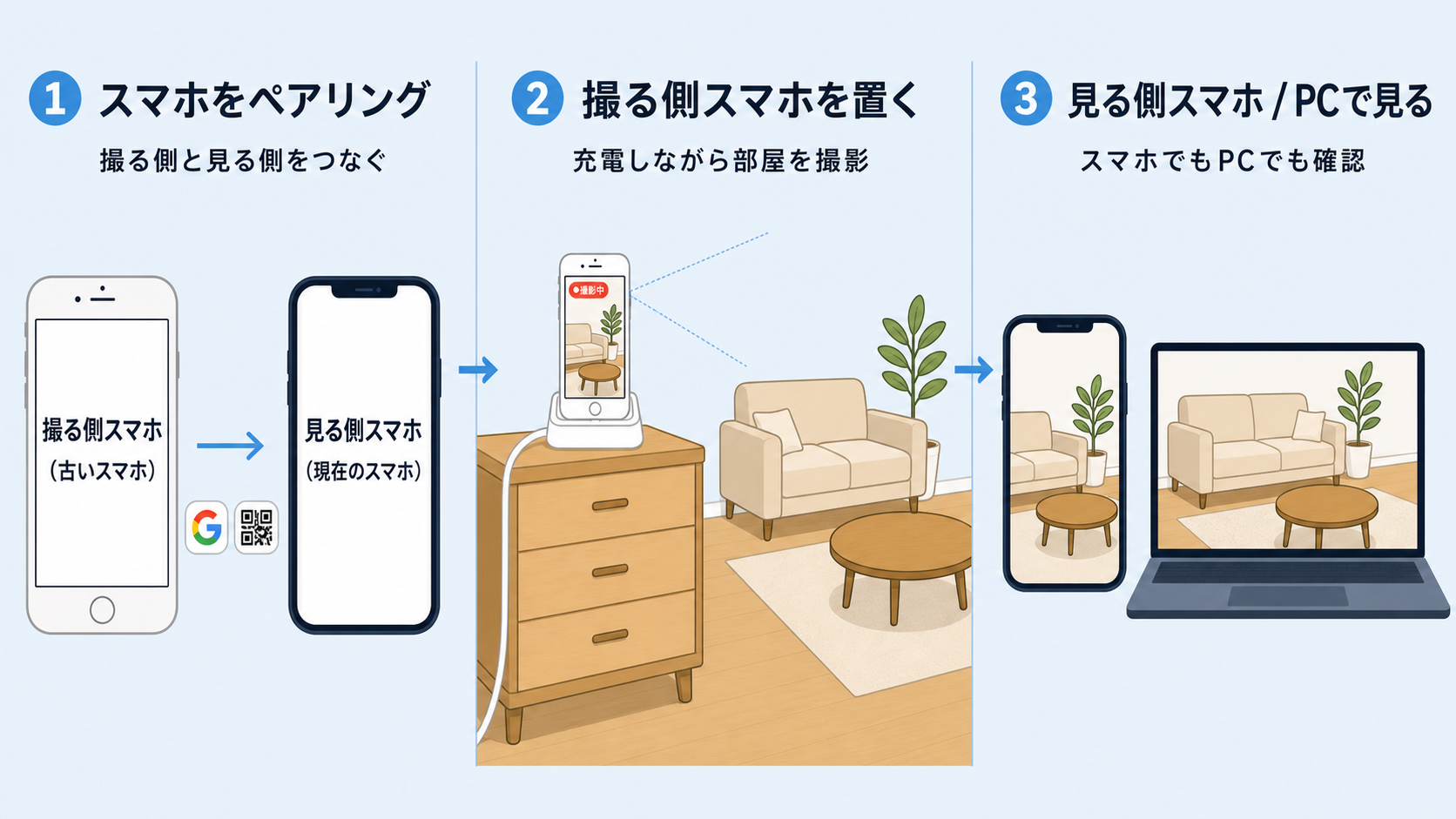
使い方3ステップ: ①2台を同じGoogleでつなぐ ②撮る側スマホを置く ③あなたの端末で見る 使わなくなったスマホを実家のリビングに置くだけ

親カムの便利機能

WiFi不要・最安SIMでもOK
WiFi契約なしでOK。撮影に使うデータは月数百MBで足ります
月額0円から始められる
専用カメラを買い足さなくてOK・古いスマホがそのままカメラに
アプリのインストール不要
ブラウザを開くだけ。 アプリストアでのダウンロードや更新がいりません
無料でリアルタイム動画(LIVE)が見られる
気になった時は親の家の“今”を動画で確認・追加料金なし
画像は家族だけに届く
サーバに記録が残らないので、他人には見られません
💎
Premiumなら、さらに
Google Driveへの画像保存・動き検知・双方向通話 など

3ステップのくわしい流れ

1
2台のスマホをつなぐ
使わない古いスマホも、どちらも同じGoogleでログインすれば自動でつながります
2
親の家にスマホを置く
充電器につないで、 部屋に向けて置くだけ
3
あなたの端末で見る
スマホでもPCでも・出先からでも親の家の様子が見られる

こんなところも便利

iPhone も Android も OK
PCからも見られる(出先・職場でもOK)

※ペットの留守番、子供の見守り、家の防犯にも使えます。

続けることで 利用規約 および プライバシーポリシー に同意したものとみなされます。

© 2026 OyaCam(親カム)

2台のスマホを
順番に設定します

まず①撮る側(親の家に置く古いスマホ)から。 先に置けば、②見る側ですぐ様子が見られます。

2台のスマホを
QRでつなぎます

置くスマホ QR 見るスマホ

今あなたが持っているのはどっち?

先に「撮影する端末」からがおすすめ。次に2台目で「閲覧側の端末」を選びます。

見る人に読み取ってもらう

  1. 1 見る人のスマホで https://oyacam.com/ を開く
  2. 2 「見る側」を選んで、下のQRをカメラで写す
このQRは5分で切れます
うまくいかない時の対処

QRが読み取れない場合、家族をやり直して再発行を試してください。

合言葉(サポート用)
セキュリティトークン(サポート用)

過去の写真

OyaCam / 親カム の使い方

このアプリは 2台の端末 を使います。

使い方3ステップ: ①2台を同じGoogleでつなぐ ②撮る側スマホを置く ③あなたの端末で見る

ご準備いただくもの

  1. 撮る側スマホ ・・・ 親の家に置く端末。 使わなくなった古いスマホでOK(iPhone/Android どちらでも可)。 充電器・ケーブルを忘れずに。
  2. 見る側スマホ or PC ・・・ 普段あなたが使っている端末。 ブラウザがあれば何でもOK。
  3. 撮る側スマホのインターネット環境 ・・・ 親の家にWiFiがあればそれを使う・なければ格安SIM(月数百円〜) で十分。 通信速度128kbpsの最安プランでも動きます。

画像は保存されません

映像はサーバに残しません。 見ているその時だけ届く仕組みなので安心です。

使い方の流れ(詳細)

1. つなぐ(2台を同じGoogleでログインするだけ)

  1. 先に撮る側(親の家に置く古いスマホ) で oyacam.com/ を開く → Googleでログイン → 「撮る側」 を選ぶ
  2. 次に見る側の端末(自分のスマホ/PC) で同じURLを開く → 同じGoogleアカウントでログイン → 「見る側」 を選ぶ
  3. これだけで自動的につながり、撮る側スマホがカメラとして動き始めます(QR操作は不要)

※ Googleが使えない端末のときは、撮る側の画面に出るQRコードを見る側で読み取ってつなぐこともできます

2. 親の家に設置

使わなくなったスマホを実家のリビングに置くだけ
  1. 撮る側スマホを親の家に持って行く
  2. テーブル等に置いて、 部屋全体が映る角度にスマホを向ける
  3. 充電しながら使う(電池が減ると撮影が止まります)。※安全な置き方は下の「安全のために」を必ず確認

3. あなたの端末で見る

  1. 見る側スマホ/PCでアプリを開く
  2. 20秒ごとに更新される最新画像が自動で表示される
  3. 離れた場所からでも、 スマホでもPCでも見られる

撮る側スマホの準備(必須)

撮る側スマホは 画面ロックされると撮影が止まります。 以下の設定が必須です。

Androidの場合

  1. 「設定」 → 「デバイス情報」 → 「ビルド番号」 を 7回連続タップ
  2. 「開発者オプション」 が有効化されたら、 「設定」 → 「システム」 → 「開発者向けオプション」 を開く
  3. スリープモードにしない」 を ON にする(充電中は画面が消えない)

※ 簡易版: 「設定」 → 「ディスプレイ」 → 「スリープ」 → 「使用しない / なし」 でもOK(機種により表示が違います)

iPhoneの場合

  1. 「設定」 を開く
  2. 「画面表示と明るさ」 → 「自動ロック」
  3. なし」 を選ぶ

安全のために(充電と発熱)

撮る側スマホは充電器に挿したまま長時間使います。次の置き方を必ず守ってください。

  • 風通しのよい、平らで安定した場所に置く
  • 布団・ソファ・クッションの上や、布で覆った状態で充電しない(熱がこもって危険です)
  • 直射日光の当たる場所やストーブ・暖房器具の近くを避ける
  • 古いスマホは電池が劣化していることがあります。本体のふくらみ・異常な熱・においを感じたら、すぐに使用をやめてください

ホーム画面に追加(推奨)

これはアプリのインストールではありません。ホーム画面にボタンを1つ置くだけです(アプリストア不要・やめたい時は長押しで削除できます)。

ホーム画面から開くと、ブラウザのアドレスバーが消えて画面が広く使え、動作も安定します。

iPhone: 画面下の「共有」ボタン → 「ホーム画面に追加」
Android: Chrome 右上メニュー(︙) → 「ホーム画面に追加」

設置のコツ

  • 親が普段過ごす場所(リビング・台所等) が映る位置に置く
  • 逆光にならない位置に置く(窓を背にしない)
  • スマホは縦置きでも横置きでもOK(自動で正しい向きになります)
  • スマホスタンドや小さな箱で安定させる
  • 充電ケーブルがコンセントまで届く場所を選ぶ

通信プランの目安

撮る側スマホは 20秒ごとに静止画1枚 を送信するだけなので、 通信量はごくわずか。

  • 1日あたり数十MB・1ヶ月あたり数百MB〜1GB程度
  • 速度は128kbps(超低速プラン) でも動作OK
  • 格安SIMの「データ専用・月数百円プラン」 で十分
  • WiFiがあるならそれが一番おすすめ(無料)

ときどき様子の確認を

通信や端末の状態によって、撮影がいつの間にか止まっていることがあります。1日1回など、映像がちゃんと届いているかをご自身で確認する習慣をつけてください。
見守りカメラはあくまで補助です。緊急のときは電話や訪問で直接ご確認ください。

よくある質問

Q. 画像が更新されない
A. 撮る側スマホの画面がロックされていないか確認してください。 画面が消えると撮影が止まります(「撮る側スマホの準備」参照)。 充電ケーブルが抜けていないかもチェック。

Q. サーバに画像が残るのが心配
A. OyaCam / 親カム は画像をディスクに保存しません。 サーバを通過する瞬間以外、 画像は地球上どこにも残りません。 運営者も見られない構造です。

Q. 撮影間隔を変えられますか?
A. 見る側の設定画面から変更できます(初期値20秒・20秒〜最長3分、10秒/15秒のすばやい更新はプレミアム)。 短くするほど通信量が増えます。

Q. 親が動いた瞬間の動画は撮れますか?
A. 現在はFreeプランで静止画(20秒ごと)とLIVE動画(リアルタイム)が使えます。 動き検知・双方向音声(会話)は今後のPremium版で予定しています。

Q. 親が間違ってスマホを触ったら?
A. ブラウザのタブを閉じてしまうと撮影が止まります。 ホーム画面に追加しておくと、 アイコンタップで再開できます。

サービスの制限事項

OyaCam / 親カム は 低速回線(通信速度128kbps以下) でも動く ことを優先するため、 以下の制限を設けて運用しています。

  • 動画ではなく静止画を一定間隔(初期20秒) で送信します
  • 画像は640×480ピクセル程度まで縮小して送信します(元の解像度のまま送ると低速回線で詰まるため)
  • 画像の圧縮率を高めに設定しています(JPEG品質おおむね60%) ・ 一部のディテールは粗くなります
  • 撮影間隔は20秒〜最長3分で調整可能(10秒・15秒のすばやい更新はプレミアム/短くするほど通信量・電池消費が増えます)
  • 音声は Free版では送受信しません(双方向通話は Premium版で予定)
  • サーバには画像を保存しません。 アプリを閉じている間の画像は記録に残りません(過去の様子を見返したい場合は Premium版の Google Drive自動保存をご利用ください)
  • 「見る側」も「撮る側」もそれぞれ1台でお使いください(1つの役割=1台)。別のスマホで開くとそちらに切り替わり、前の端末は停止します。夫婦・兄弟で見るときは交代でどうぞ

これらの制約は「親の家にWiFiが無くてもサービスが動く」 ことを実現するためのものです。 今の様子を動画で見たい時は「ライブで見る」(無料)も使えます。 双方向通話・動き検知・画像の保存などは Premium版で順次追加予定です。

お問い合わせ

不具合・ご要望・ご質問は下記までメールでお寄せください。 個人で運営しているため返信に数日かかる場合があります。

konno.product@gmail.com

プライバシーポリシー

最終更新: 2026-06-19

1. 取得する情報

2. 利用目的

3. 画像の取り扱い(重要)

OyaCam / 親カムは撮影画像をサーバに保存しません。 サーバはリアルタイム配信の通過点としてのみ機能し、 配信完了後の画像はメモリから即座に消去されます。 運営者(社長個人) も画像を見ることはできない構造です。

4. 第三者提供

取得した情報は以下の場合を除き第三者に提供しません:

5. Google Analytics の利用

サービス改善のため Google Analytics 4(GA4) を利用しています。 GA4 は Cookie および類似技術を使用してご利用情報を匿名で収集します。 個人を特定する情報(メールアドレス・氏名・撮影画像) は GA4 に送信しません。 詳細は Google のプライバシーポリシー をご覧ください。

6. お客様の権利

7. 改定

本ポリシーは予告なく改定される場合があります。 重要な変更時はアプリ内で告知します。

8. お問い合わせ

運営者: コンノ(屋号)
本ポリシーに関するお問い合わせ: konno.product@gmail.com

利用規約

最終更新: 2026-06-19

第1条(適用)

本規約は OyaCam / 親カム(以下「本サービス」) のすべてのユーザーに適用されます。 本サービスをご利用いただくことで、 本規約に同意したものとみなされます。

第2条(サービス内容)

本サービスは、 古いスマートフォンをカメラとして利用し、 離れた場所から映像を確認できる見守りサービスです。 サービスの仕様・制限事項は「使い方」 ページに記載のとおりです。

第3条(ユーザーの義務)

第4条(禁止事項)

第5条(サービスの変更・停止)

運営者は、 ユーザーへの事前通知なくサービス内容を変更、 または一時停止・終了する場合があります。 これによりユーザーに損害が生じた場合でも、 運営者は責任を負いません。

第6条(免責事項)

本サービスは「現状有姿(as is)」 で提供されます。 運営者は以下について保証しません:

本サービスは医療・介護・防犯の専門サービスではありません。 緊急時は必ず公的機関(110番・119番・地域包括支援センター等) に連絡してください。

第7条(損害賠償の制限)

運営者がユーザーに対して負う損害賠償責任は、 法令で許容される最大限度において、 ユーザーが過去12ヶ月間に本サービスに支払った料金の総額を上限とします。 Free版利用者については、 上限額はゼロ円となります。

第8条(準拠法・管轄)

本規約は日本法に準拠し、 本サービスに関する紛争は東京地方裁判所を専属的合意管轄裁判所とします。

第9条(規約の改定)

運営者は、 必要に応じて本規約を改定できます。 重要な変更は本サービス内で告知します。

運営者: コンノ(屋号)
お問い合わせ: konno.product@gmail.com

サーバー設定

通常は変更不要です。

準備中
20秒ごと

どちらで見ますか?

あとからいつでも切り替えられます

最新画像
見守り未開始
準備中
撮影中(LIVE)
画面ロックを切って、電源につないだままに
準備中
撮る側の画面に出たQRを枠に合わせてください
QRが見つからない時は、撮る側のスマホで[新しいQRを出す]を押してください

お知らせ

💎 PREMIUM プランで使える機能 準備中

Google ドライブに自動保存
閲覧側のスマホ/PCがアプリを閉じていても、撮った写真がドライブに残り後から振り返れる(撮影側の端末は起動したままに)
動き検知ができる
動きがあった時だけ撮影・通知。何もない時間の無駄な写真が減って、確認すべき瞬間が分かりやすくなります
双方向通話
LIVE中にマイクで話せて、親の声も聞けます。離れていても声で会話できます

最新のお知らせ

お知らせはありません

関連リンク

過去の写真

設定

この端末の役割
ログイン中
困ったとき・サポートに伝える情報 ▸
ログイン中の名前
Google ドライブ保存
家族ID(全端末で揃える必要あり)

※ うまく映らない時は、ご家族の全端末で Googleアカウント・家族ID が同じかご確認ください

撮影間隔

⚡ もっと短い間隔で撮影
10秒・15秒のすばやい更新はPremiumでご利用いただけます

ライブ画質

省電力(撮る側の画面)

動き検知の感度

画像上に表示される「動き ○%」を見ながら、撮影する基準を決めてください。 基準より動きが小さい時は撮影を省略します(通信量・バッテリー節約)。

オフ(常に撮影)
基準: 0.0% 以上
オフ 3% 10% 30%
超細かい
0.2%刻み
細かい
0.5%刻み
粗い
2%刻み

💡 決め方のコツ: 一覧画面の各画像の右下に出る「動き ◯%」を見て、 撮りたい場面の数値を基準にしてください。 例えば「いつも気になる場面が 動き 3.2% 以上」 なら、 ここを 3.0% に合わせます。

※ 撮影間隔(15秒/30秒など)が来た時に、 動きが基準未満なら撮影をスキップします。 安全のため15分間動きがなくても1枚は撮ります(生存確認)。

画像の保存方法

画像の保存・取得経路を選択します。 同時に両方には送りません(データは1箇所だけ)。

保存先: あなたの Google ドライブ内 /マイドライブ/OyaCam/ フォルダ
※ 設定は撮る側スマホにも自動で反映されます(撮る側で操作不要)
※ 正式版では Premium プランの機能となります。

役割を変える・うまく繋がらないとき
ヘルプ・お問い合わせ
お問い合わせ(メール)

端末データ

※ この端末のデータ(ログイン情報・設定・履歴) を消去します。 サーバ側のアカウントは残ります。
端末を譲渡する時や、 家族IDをやり直したい時にお使いください。 サーバ側を含む完全削除をご希望の場合は、 下の「アカウントの完全削除を依頼」 からお手続きください。

※ サーバ側を含むすべてのデータ(アカウント・設定・画像中継情報) の削除を運営者に依頼します。 タップするとメールアプリが開きます(家族IDを自動記入)。 通常3営業日以内に対応します。

▸ 開発者向け
プレミアム機能(開発者モード)
ON で 💎PREMIUM 機能を試せます(Google ドライブ自動保存・動画視聴 等)
テスト用ショートカット
1タップで即反映+その画面へジャンプ。検証/localhost のみ表示。
① 状態をセット(今ログイン中の家族に即反映)
② 画面へ直行(ログイン/移動の繰り返し不要)

© 2026 OyaCam(親カム)

バージョン 1.0.0

DEV